


Usando o Tactium IP Atualizador
Criando e Executando Consultas e Filtros do CRM Consultas
Sumário
Objetivo
Apresentar e esclarecer o processo de modelagem de consultas e filtros no Tactium ManagerADM, executando-as no ManagerConsulta, onde é feita a busca das consultas previamente criadas.
Entendendo a Estrutura dos Dados para a Criação de Consultas e Filtros
Na criação dos atributos (campos) que serão usados seja na criação da consulta ou do filtro o sistema apresentará a seguinte estrutura de organização base, facilitando assim a identificação e uso dos atributos disponíveis do sistema.

| Ficha de Especialização | Dados do cadastro do cliente modelado na(s) fichas de especialização especificas. Nessa opção estará disponível também a ficha de cadastro complementar de Pessoa Física e Jurídica que são fixas de acordo com o tipo de pessoa. |
| Dados Cadastrais | Dados básicos do cliente, como o nome, nome fantasia, endereço, CEP, CPF ou CNPJ (alfanumérico desde junho/2026), e-mail, dentre outras informações. |
| Ficha de Relacionamento | Dados dos formulários modelados, isto é, das fichas de atendimento. Esses dados são específicos por cliente de acordo com o que foi modelado em suas telas e fichas. |
| Dados Ocorrência | Dados da ocorrência são todos os dados que são registrados nos campos da ficha. Mais informações sobre os diferentes campos que existem aqui: Criando e configurando as fichas do Tactium CRM e OMNI no CRM Admin. |
| Período | Uma margem de tempo específica para restringir os dados exibidos ao usuário. |
Realizando os cadastros das Consultas e Filtros no CRM Admin
Para iniciar, será apresentado o processo de cadastro das estruturas disponíveis, como:
Cadastrando uma Classificação das Consultas e Filtros
Antes de iniciar os cadastros das consultas e filtros é recomendado criar as classificações necessárias, permitindo assim uma facilidade na gestão e organização das consultas e filtros criados.
Para criar acesse o ManagerADM, acesse Configurações >> Classificação, abrirá a seguinte página:

Na página Consultar Classificação Geral, podemos consultar uma classificação existente preenchendo os campos Nome e Tipo e clicando em ‘Resultado da Pesquisa’. Agora, para criarmos uma nova classificação, basta clicar em  e será direcionado para a aba Cadastrar Classificação Geral.

| Tipo | Refere-se ao tipo da classificação, podendo ser: Consulta, Filtro, Regra e Relatório Omni. |
| Nome | Indica o nome dado a classificação. |
| Cod. Ext. | Um código externo para identificar a classificação. |
Finalizando o preenchimento dos campos, basta clicar em  para salvar.
Buscando e Criando Consultas
Para realizar uma busca, a partir do ManagerADM, acesse Configurações >> Definir Consultas, abrirá a seguinte página:

Após o preenchimento dos parâmetros necessários (lembrando que não é preciso preencher todos os campos, somente os fundamentais ao resultado da busca), clique em ‘Resultado da Pesquisa’ para exibir os resultados requisitados.
Para a criação de uma consulta, a partir do ManagerADM, acesse Configurações >> Definir Consultas, abrirá a seguinte página:

Por hora, clique em  para abrir a aba de Configurar Consulta e encontrará os seguintes campos:

| Título | Nome completo da consulta. |
| Sigla | Um acrônimo (sigla) para acesso rápido. |
| Classificação | Uma segmentação para agrupar as consultas associadas ao um grupo específico (ex.: departamento, setor, equipe, seção, etc). Para mais informações acesse Cadastrando uma Classificação das Consultas e Filtros. |
| Formato da Consulta | A maneira como os resultados serão apresentados (ex.: Detalhada, Resumida e Resumo de Nível Único). |
| Acesso restrito grupo/usuário | Caso o checkbox seja marcado, deixará o acesso restrito e somente os usuários que não tiverem restrição poderão acessar a mesma de acordo com o seu perfil. Para mais informações de como funciona o acesso restrito acesse Autorizando Consultas no ManagerADM. |
| Dependente de período | Caso o checkbox seja marcado, apresentará o opção de filtros por data. Se for desmarcado, o sistema vai buscar todos os registros da base de dados sem ter esse travamento fixo na consulta. Parâmetro encontrado no ManagerConsulta:
|
Consulta Detalhada
É um tipo de relatório definido para mostrar informações detalhadas no NewManager, não permitindo visualizar dados estatísticos. Nesse relatório será apresentado a opção de selecionar as colunas da ficha.

Após o preenchimento dos campos de interesse e classificar o formato como Detalhada, clique em para confirmar a criação da consulta.
Agora, pesquise-a novamente pelo seu título ou sigla, clique em  para selecionar as Colunas da Consultas.

Na parte superior, pode-se criar alguns filtros para localizar os campos assim desejados na montagem da sua consulta, como:
| Origem info | Por meio dela, poderá filtros os campos por tipo de informação, as opções são:
|
| Tipo item | Poderá selecionar Pessoa ou Telefone. |
| Ficha | Disponíveis somente quando a Ficha de Especialização ou de Relacionamento forem selecionadas. |
Na montagem de uma consulta é importante usar conteúdos de campos de apenas uma única “Ficha” para uma melhor visualização dos registros.
Após selecionar os campos desejados e clicar no ícone , elas serão adicionadas como colunas no relatório.

Depois de salva, a consulta pode ser executada no ManagerConsulta, onde será possível verificar todas as informações selecionadas na criação da consulta em um relatório.

Consulta Resumida
Semelhante a detalhada, as consultas resumidas visam trazer dados quantitativos (sumarizados), enquanto a consulta detalhada apresentará os registros nas colunas. Após preencher os campos necessários e o formato Resumida, selecione as colunas desejadas e clique no ícone .

Agora, será necessário definir os indicadores e os que utilizamos normalmente, para esse tipo de consulta, são os escolhidos na imagem abaixo:

Temos os seguintes indicadores:
| Qtd Ocorrência | Apresentará a quantidade de ocorrências |
| % Ocorrências | Apresentará o % de acordo com a quantidade de ocorrências |
| Qtd Pessoas | Apresentará a quantidade de pessoas |
| % Pessoas | Apresentará o % da quantidade de pessoas |
| Duração Inicial | Refere-se a duração do registro inicial da ocorrência parando o contador após a gravação inicial da ocorrência. |
| Duração média | Refere-se ao tempo médio dedicado ao atendimento inicial de uma ocorrência, calculado com base nos períodos em que a ocorrência permanece aberta no CRM. O contador é pausado automaticamente quando a ocorrência é concluída. |
| Duração Total | Refere-se ao tempo total dedicado aos atendimentos das ocorrências, calculado com base nos períodos em que a ocorrência permanece aberta no CRM. O contador é pausado automaticamente quando a ocorrência é concluída. |
| Duração Total Média | Refere-se a média da Duração Total de atendimentos. |
| Qtd. Atendimentos | Apresentará a quantidade de atendimentos feitos, partindo do principio que podemos ter um conjunto de ocorrências vinculadas a um mesmo atendimento. |
| Tempo resolução | Apresentará o tempo de resolução do atendimento |
Para usar os indicadores de ‘Pessoa’ (Qtd Pessoas ou % Pessoas) torna-se necessário usar exclusivamente dados de pessoa, isto é, dados básicos e/ou ficha de especialização.
Depois de salva, a consulta pode ser executada no ManagerConsulta, onde será possível verificar todas as informações, selecionadas na criação da consulta, em um relatório simplificado.

Há também a opção de vincular uma consulta do tipo resumida ou resumida nível único para uma consulta detalhada. Para isso, basta ir em uma consulta de um dos tipos citados anteriormente, adicionar um “Detalhe padrão”. Agora, quando a informação a consulta foi carregada, a mesma poderá ser clicada e abrirá uma nova aba com a consulta por detalhe.

Consulta Nível Único
A partir desta opção, é possível definir um relatório estatístico no qual é selecionado um único campo pelo qual será sumarizadas as informações e o resultado será mostrado por um único nível. Além disso, essa consulta permitirá visualizar gráficos (em vários formatos) a partir do Manager Consulta. Preencha os campos e o indicadores necessários, selecione o formato Resumo Único Nível e clique em .

Depois de salva, a consulta pode ser executada no ManagerConsulta, onde será possível verificar todas as informações, selecionadas na criação da consulta.

Formatos:
Gráfico Colunas |
Apresenta em formato de colunas o resultados das pesquisas, sinalizado por cores diferentes. |
Gráfico linhas  |
Mostra em formato de linhas o resultados da pesquisa feita. |
Gráfico Pizza  |
Apresenta em formato de pizza o resultado da pesquisa feita sinalizado por cores diferentes o nível de porcentagem. |
Gráfico Barras  |
Mostra em formato de barra o resultado da pesquisa sinalizando os respectivos números em cores diversas. |
Criando e Usando Filtros
Opcionalmente, você pode usar um filtro de segmentação para limitar o universo a ser pesquisado.
Por exemplo, você pode querer analisar as ocorrências por tipo, mas somente dos clientes do Estado de São Paulo, ou as ocorrências por Ramo de Atividade do Cliente, mas somente as registradas pelo operador 01.
Para realizar a busca, a partir do ManagerADM, acesse Configurações >> Filtro de Segmentação, abrirá a seguinte página:

Temos as seguintes opções para localizar os filtros existentes, seja pelo nome ou, pelos os demais campos sinalizados:
| Nome | Nome do filtro |
| Campanha | Localizar os filtros que estão associados em uma campanha |
| Consulta | Localizar os filtros que estão associados em uma consulta |
| Classificação | Localizar os filtros que estão associados ao cadastro da Classificação associado |
Após o preenchimento dos parâmetros necessários (lembrando que não é preciso preencher todos os campos, somente os fundamentais ao resultado da busca), clique em ‘Resultado da Pesquisa’ para exibir os resultados requisitados.
Para a criação de um filtro, clique em , para direcionar a página Configurar Filtro de Segmentação:

Em Condições do Filtro, temos:
Tipo: Refere-se ao tipo de Ficha selecionada, podendo ser: Ficha de relacionamento ou Dados da Ocorrência.
Descrição: Campo selecionado proveniente da Ficha de Relacionamento ou Dados da Ocorrência.
Comparação: Seleção ao tipo de comparação a ser feita:
- Menor, Menor ou Igual, Maior, Maior ou Igual, Igual a, Diferente, Contém, Vazio, Não Vazio, Pertence, Não Pertence.
Comparar com: Valor a ser comparado com o campo selecionado como filtro.
Para associar um filtro a consulta, é necessário acessar a tela Definir Consultas. Buscar e selecionar a consulta, na qual, deseja aplicar o filtro. Após abrir a consulta (Configurar Consulta), é possível visualizar a opção Filtro Padrão. Onde pode-se pesquisar e associá-lo.
Autorizando Consultas no CRM Admin
Com as consultas e filtros configuradas, antes de podermos usa-las, precisamos habilitar a autorização no ManagerADM.
Por padrão todos os usuários com perfil de ‘Operador’, ‘Operador Master’ ou ‘Supervisor‘ não possuem acesso as consultas existentes. Somente o perfil de ‘Administrador’ por padrão tem acesso a todas consultas, sendo elas:
- Stored Procedure (Geradas através do desenvolvimento)
- Genéricas (Criadas dentro do Tactium Manager)
- Devolutivas (em desenvolvimento)
Para permitir que usuários e grupos de usuários tenham acesso a determinadas consultas é necessário realizar o processo de autorização em Usuários e Grupos >> Autorizar Consulta.

Consultar as Autorizações
Na página inicial, são apresentados os parâmetros de busca para realizar a pesquisa por consultas já existentes em nossa base. Para realizar esta ação e filtrar os resultados de acordo com a necessidade, os campos a seguir podem ser preenchidos:

| Tipo | Tipo de consulta disponíveis dentro da solução CRM (Stored Procedure, Genérica, Devolutivas) |
| Subtipo | Característica da consulta (Detalhada, Resumida, Resumo Bloco, Resumo Matriz, Resumo Nível Único, Resumo Roteiro) |
| Nome Consulta | Nome referente a consulta criada |
| Parte do Nome | Palavras chave relacionadas ao nome da consulta criada |
| Grupo | Grupo de usuários associados a consulta (Operador, Operador Master, Supervisor) |
| Usuário | Usuários associados a consulta (Operador, Operador Master, Supervisor) |
Após o preenchimento dos campos selecionados, para retornar os critérios indicados basta clicar no botão  .
.
Autorizar por Grupo ou Usuário
Para habilitar o acesso de um grupo ou usuário, selecione a partir dos parâmetros de pesquisa, através do campo ‘Nome Consulta’, a consulta desejada.

Então selecione o grupo ou usuário escolhido para obter a autorização. Utilizaremos o campo ‘Grupo’ como exemplo.

O processo de pesquisa e autorização são unificados, logo é necessário selecionar a opção ‘Autorizar para grupo’, caso o objetivo seja a autorização de um grupo ou a opção ‘Autorizar para usuário’, caso o objetivo seja a autorização de um usuário em específico.

Com o preenchimento dos campos selecionados, basta clicar no botão .

Como resultado, a consulta selecionada é apresentada, para finalizar o processo de autorização de um grupo ou usuário basta marcar a caixa de seleção (checkbox) e o grupo (exemplo) retornará na coluna ‘Grupo e Usuários autorizado‘.

A fim de tornar o entendimento mais claro, veja o exemplo abaixo:
Selecionamos o usuário Alisson e uma consulta teste:
Por hora, ele não possui autorização, logo não poderá acessá-la no ManagerConsulta. Será informado desta maneira:
Agora, se autorizarmos este usuário através do checkbox, ele poderá fazer a consulta.
Resultado:
Executando consultas no CRM Consultas
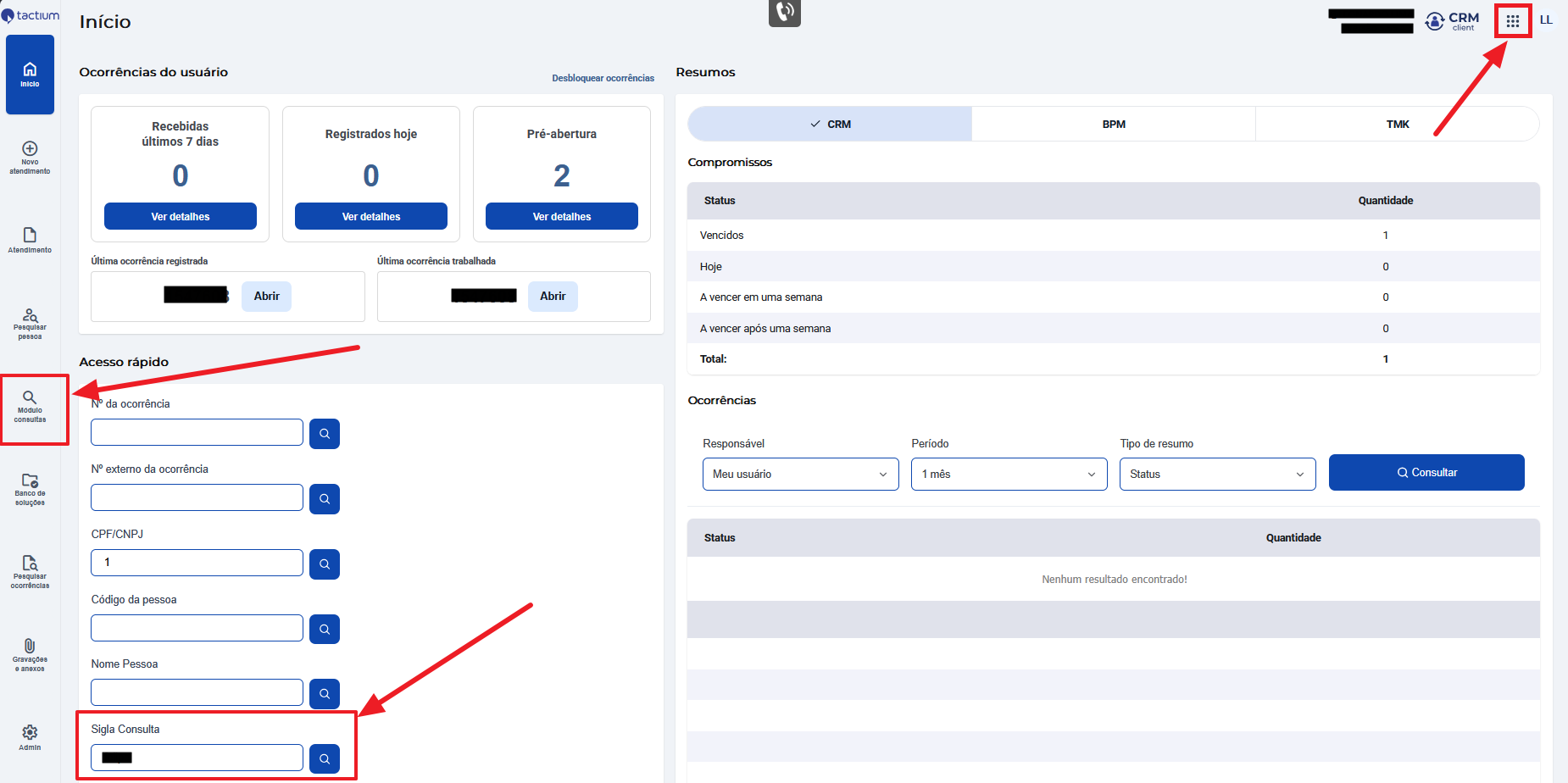
Após serem criadas no CRM Admin, as consultas devem ser executadas no CRM Consultas. No CRM Client, o acesso ao CRM Consultas pode ser realizado por meio de três atalhos:
- Pelo menu lateral, na opção Módulo de Consultas;
- Pela “Sigla Consulta”, localizado no acesso rápido, pesquisar a consulta pela sigla (acrônimo definido na criação), que direciona diretamente para a tela da consulta.;
- Pelo botão Estação de Módulos, localizado no canto superior da tela, selecionando a opção CRM Consultas.
Tela Inicial – Consultas Gerais
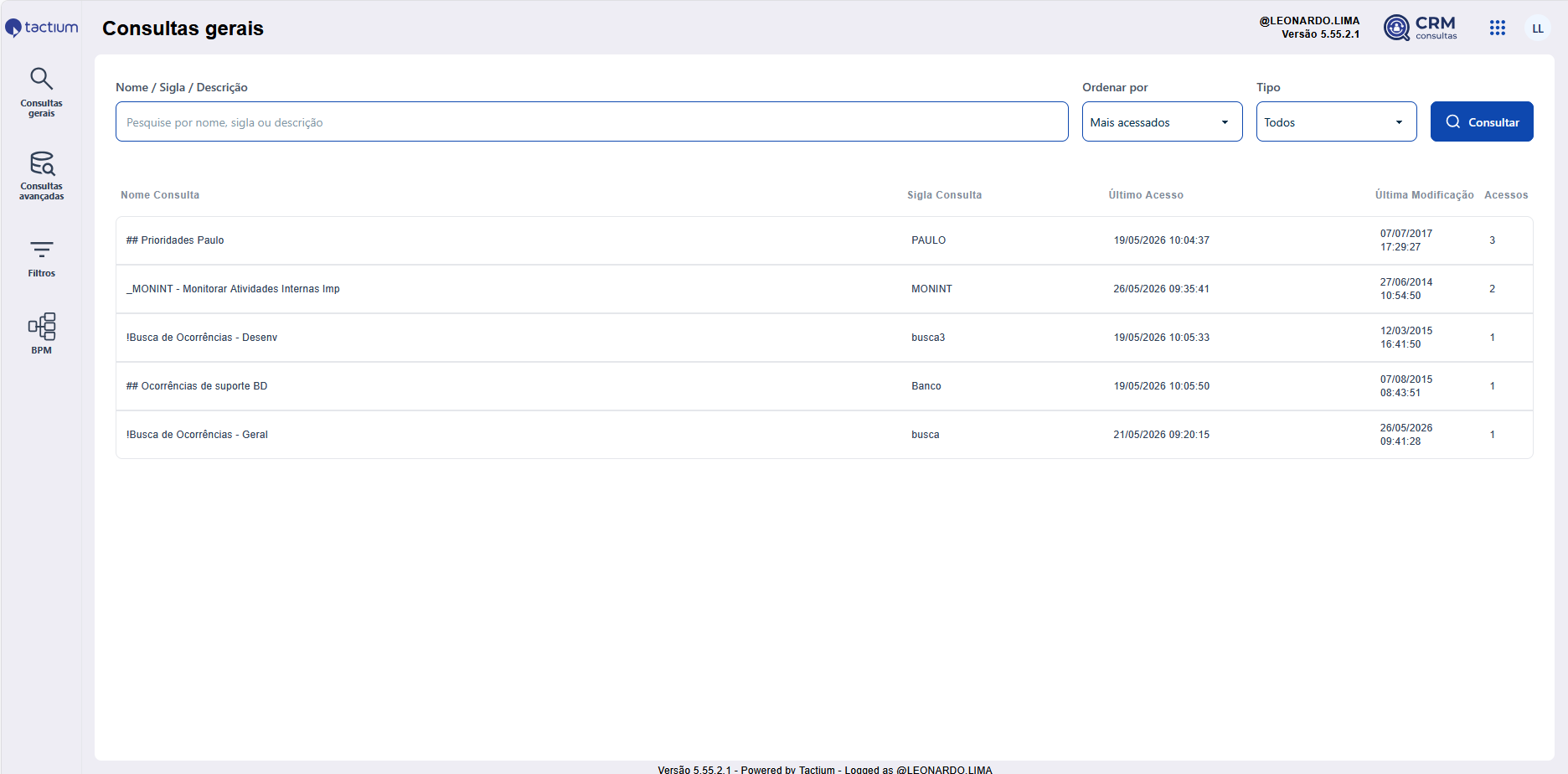
Ao acessar o CRM Consultas, é apresentada a tela de Consultas Gerais, contendo a relação de consultas disponíveis de acordo com o perfil e as permissões do usuário logado.
- Usuários perfis de administradores visualizam todas as consultas cadastradas.
- Demais perfis visualizam apenas as consultas para as quais possuem autorização de acesso. Para mais informações sobre a configuração de permissões, consulte a seção Autorizando Consultas no CRM Admin deste documento.
A tela é composta por uma área de filtros na parte superior e uma lista com todas as consultas disponíveis.
Na parte superior, permite localizar rapidamente uma consulta específica.
| Campo | Descrição |
|---|---|
| Nome / Sigla / Descrição | Permite pesquisar consultas informando parte do nome, da sigla ou da descrição cadastrada. |
| Ordenar por | Define a ordenação da lista de consultas por:
|
| Tipo | Permite filtrar as consultas por categoria. Por padrão, é exibido Todos. |
| Consultar | Executa a pesquisa considerando os filtros informados. |
Após realizar a pesquisa, o sistema apresenta todas as consultas encontradas. Cada registro contém as seguintes informações:
| Coluna | Descrição |
|---|---|
| Nome Consulta | Nome completo da consulta cadastrada. Clique sobre o nome para abrir a consulta. |
| Sigla Consulta | Sigla utilizada para identificar rapidamente a consulta. |
| Último Acesso | Data e hora do último acesso realizado à consulta. |
| Última Modificação | Data e hora da última alteração realizada na configuração da consulta. |
| Acessos | Quantidade de vezes que a consulta foi utilizada. |
No menu lateral, temos os seguintes acessos:
| Menu | Descrição |
|---|---|
| Consultas Gerais | Permite localizar e executar todas as consultas gerais cadastradas no CRM, utilizando parâmetros de pesquisa, filtros e opções de exportação dos resultados. |
| Consultas Avançadas | Disponibiliza consultas específicas para Campanhas, Chat e E-mail, com telas de execução personalizadas e parâmetros próprios para cada tipo de consulta. |
| Filtros | Permite visualizar, criar, alterar e excluir critérios de filtro das consultas, personalizando os resultados de acordo com as necessidades de cada usuário. |
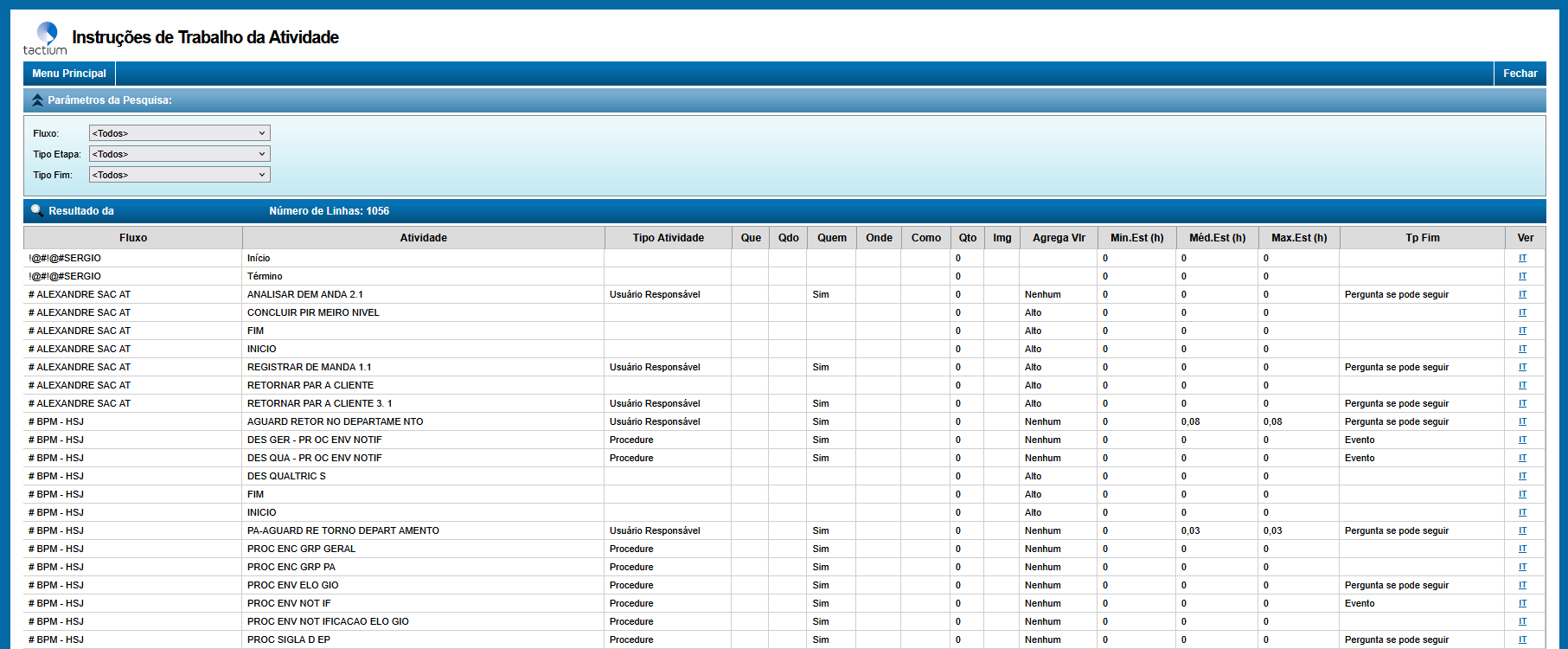
| BPM | Disponibiliza consultas relacionadas aos processos de BPM, permitindo visualizar informações sobre Processos e Atividades, Responsabilidades, Instruções de Trabalho e outros componentes dos fluxos. As consultas são apenas para visualização, não sendo possível alterar os dados pelo CRM Consultas. |
Menu – Consultas Gerais
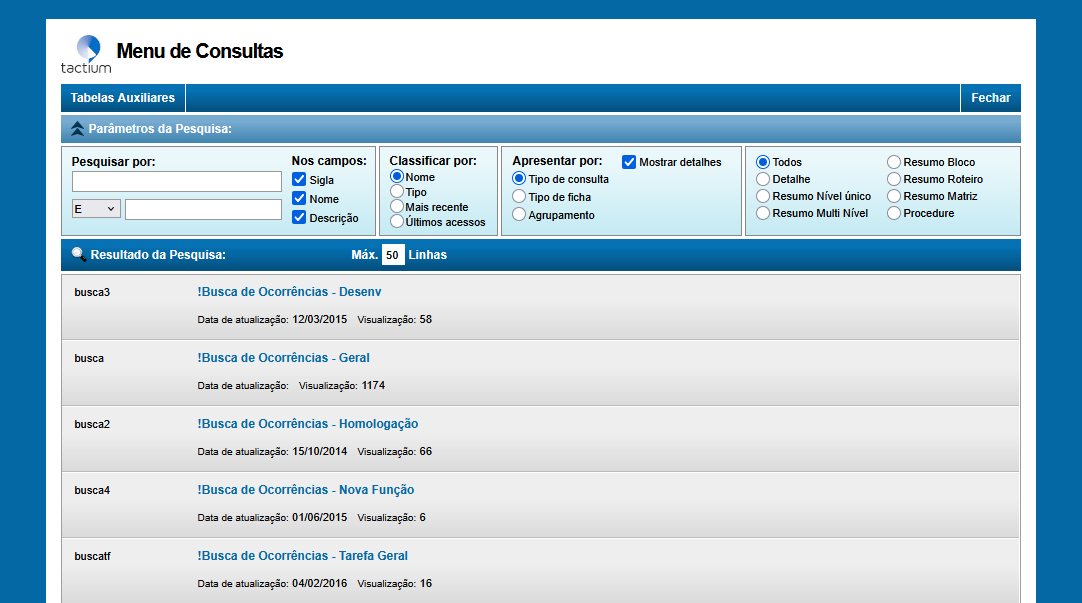
Para executar uma Consulta Geral, clique no ícone Consultas Gerais, localizado no menu lateral esquerdo da tela. Embora possua o mesmo nome da página inicial, esse ícone abre o Menu de Consultas, onde são exibidas todas as consultas criadas e modeladas no ManagerADM.
Na parte superior da tela estão disponíveis os Parâmetros de Pesquisa, utilizados para localizar uma consulta. É importante destacar que esses parâmetros pesquisam apenas as informações cadastradas na definição da consulta (como nome, sigla e descrição) e não os dados das ocorrências retornadas pela consulta.
Parâmetros de Pesquisa
| Parâmetro | Opções Disponíveis | Descrição |
|---|---|---|
| Pesquisar por / Nos campos | Sigla | Localiza consultas pela sigla cadastrada. |
| Nome | Localiza consultas pelo nome. | |
| Descrição | Localiza consultas pelo conteúdo da descrição. | |
| Classificar por | Nome | Ordena as consultas em ordem alfabética. |
| Tipo | Ordena as consultas pelo tipo. | |
| Mais recente | Exibe primeiro as consultas atualizadas mais recentemente. | |
| Últimos acessos | Ordena conforme o histórico de acesso do usuário. | |
| Apresentar por | Tipo de consulta | Exibe as consultas individualmente (padrão). |
| Tipo de ficha | Agrupa as consultas por tipo de ficha (Especialização ou Relacionamento). | |
| Agrupamento | Agrupa as consultas conforme sua classificação. | |
| Mostrar detalhes | — | Exibe a data da última atualização e a quantidade de visualizações de cada consulta. |
| Formato | Todos | Exibe consultas de todos os formatos. |
| Detalhada | Exibe todas as informações da consulta. (Anteriormente denominada Detalhe.) | |
| Resumo – Nível Único | Exibe uma visualização resumida em um único nível. | |
| Resumida | Exibe a consulta no formato resumido. (Anteriormente denominada Resumo Multi Nível.) | |
| Resumo Bloco | Formato em desuso. | |
| Resumo Roteiro | Formato em desuso. | |
| Resumo Matriz | Formato em desuso. | |
| Procedure | Formato em desuso. |
Executando uma Consulta
Ao selecionar uma consulta, será exibida a tela de execução, onde poderão ser configurados os parâmetros utilizados na pesquisa.

| Campo | Descrição |
|---|---|
| Período | Define o intervalo de datas que será considerado na consulta. |
| Situação das ocorrências | Permite consultar todas as ocorrências ou apenas as Pendentes ou Concluídas, conforme o status da ocorrência. |
| Consultar por | Define qual tipo de data será utilizada no filtro do período informado. |
| Critérios de filtro | Permite informar ou selecionar os filtros específicos da consulta. |
| Ícones de extração | Exportam o resultado da consulta nos formatos disponíveis. |
Consultar |
Executa a consulta utilizando os parâmetros informados. |
Opções do campo Consultar por
O período informado poderá ser aplicado sobre um dos seguintes tipos de data:
| Opção | Descrição |
|---|---|
| Data de Início | Considera a data de abertura da ocorrência. |
| Data Final da Pendência | Considera a data de conclusão da pendência. Ao selecionar essa opção, serão retornadas apenas ocorrências pendentes. |
| Data Final do Resultado | Considera a data de encerramento da ocorrência, independentemente de o resultado ser Sucesso ou Insucesso. |
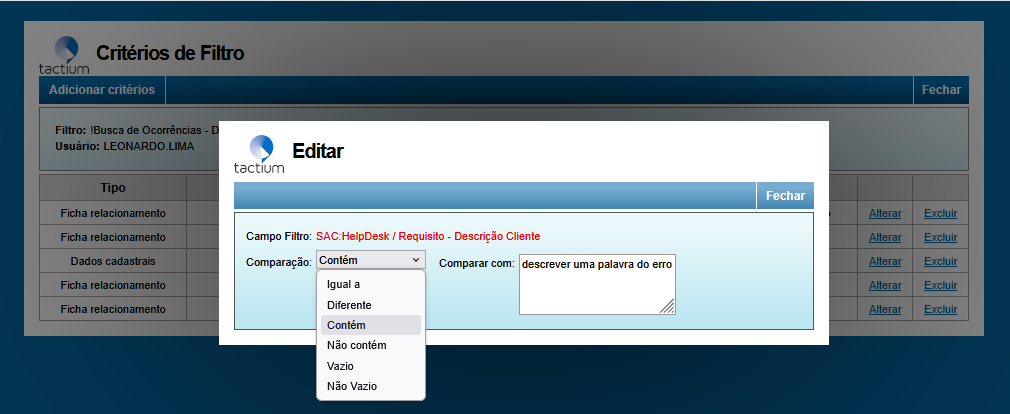
Observação: Quando a consulta possuir um Critério de Filtro associado, será exibido o botão Editar ao lado do filtro. Esse recurso permite visualizar os critérios existentes e alterá-los antes da execução da consulta, sem a necessidade de acessar o CRM Admin.

Para mais informações sobre a criação e edição de critérios de filtro, consulte a seção Filtros (Criando e Editando Filtros) deste documento.
Menu – Consultas avançadas (Campanhas, Chat e E-mail)
Logo abaixo do ícone de Consultas Gerais, temos o ícone de Consultas avançadas, que permite a pesquisa de consultas de campanhas, chat e e-mail:
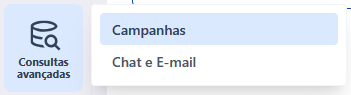
Usar qualquer uma dessas opções vai abrir o mesmo Menu de Consultas que o de Consultas Gerais, mas com opções de pesquisa limitadas para a opção escolhida:
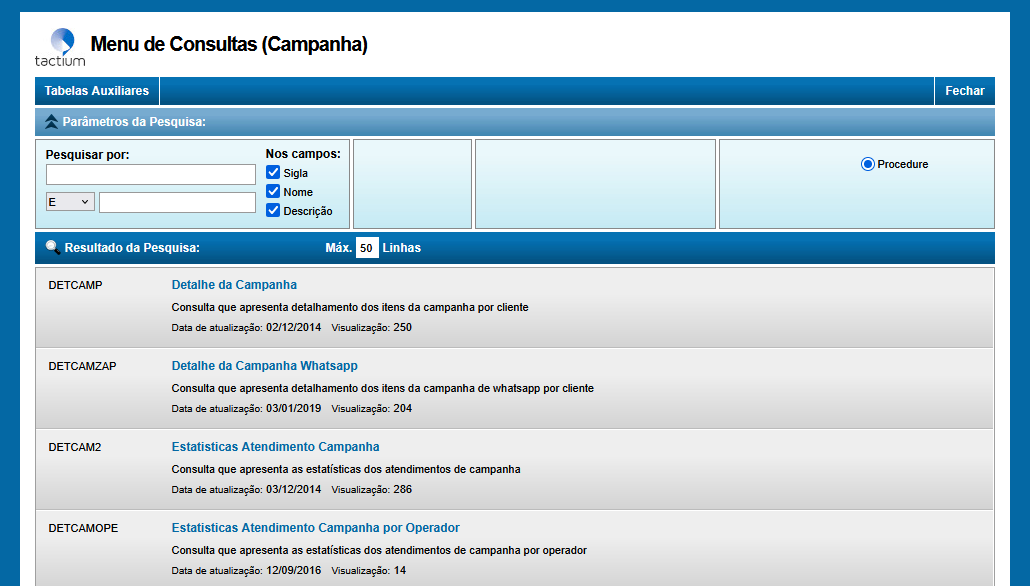
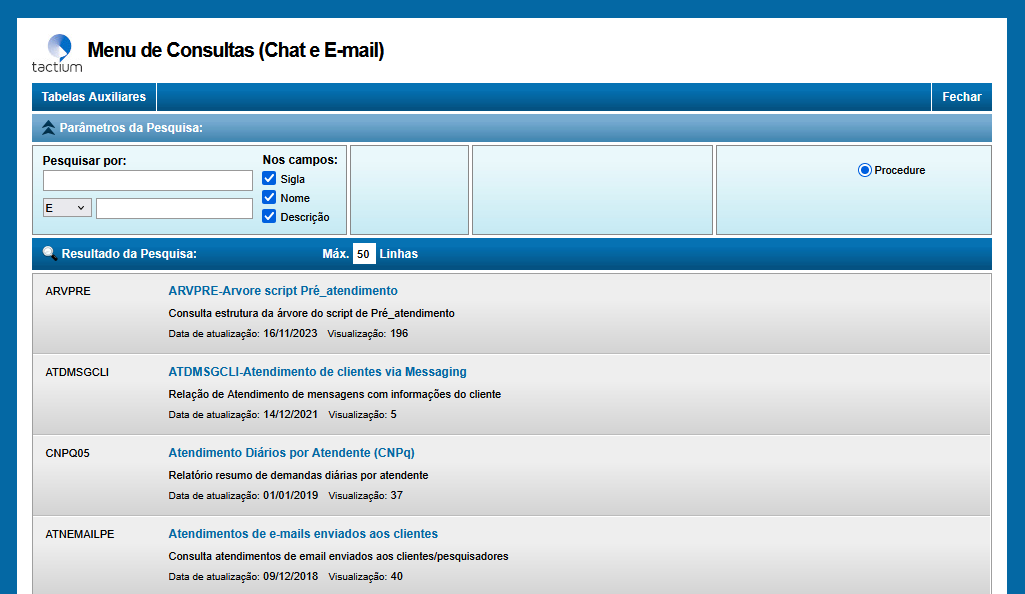
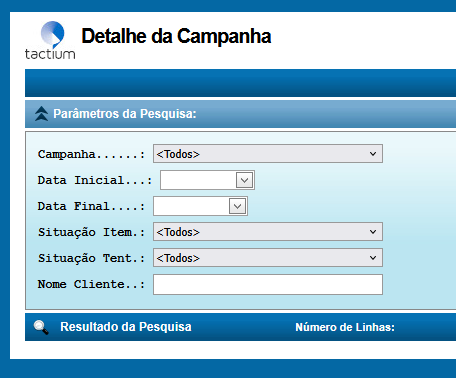
A maior diferença ocorre quando acessamos qualquer uma dessas consultas. Diferente das opções padrão de execução de consulta que encontramos nas consultas gerais, aqui temos uma personalização completa de quais opções a consulta vai utilizar para pesquisa. Abaixo um exemplo:
Menu – Filtros (criando e editando filtros)
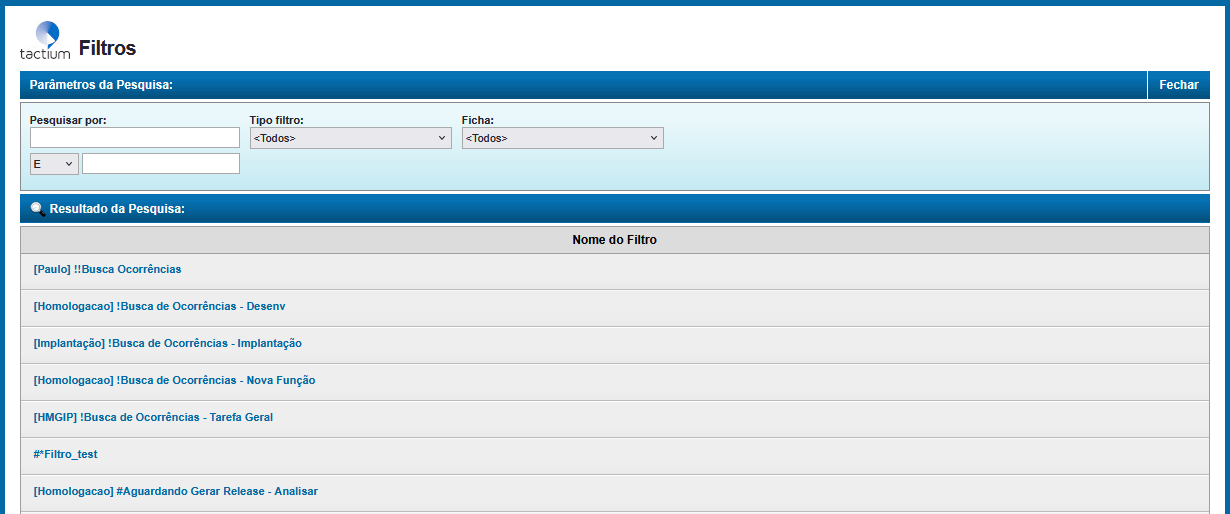
Logo abaixo do ícone de Consultas avançadas, temos o de filtros que abre um menu parecido com o de Consultas Gerais.
Mesmo esquema de anteriormente: temos os parâmetros de pesquisa na parte superior para pesquisar por nome, tipo ou ficha relacionada ao filtro.
Visualizando e editando critérios de filtro
Na visualização do filtro temos as seguintes opções:
- ‘Alterar‘ ou ‘Excluir‘ algum critério que exista previamente no filtro;
- Adicionar um novo critério pelo botão de ‘Adicionar critérios‘. Nessa opção vai mostrar todos os campos disponíveis para criar possíveis comparações;
- O botão de ‘Restaurar condições originais’ para desfazer todas as mudanças criadas pelo usuário corrente do sistema, assumindo a configuração inicial da consulta que foi previamente criada no ManagerADM.

- Todas as mudanças dos critérios de filtro são armazenadas por usuário, isto é, o usuário 1 no sistema poderá ter filtros, que geram resultados diferentes do usuário 2 acessando uma mesma consulta, evitando assim criar várias consultas iguais (apenas com filtros diferentes) para cada usuário, por exemplo.
Ao clicar em alterar, abrimos o menu de editar o critério de filtro, permitindo edições rápidas sem precisar acessar o CRM Admin.
Menu – BPM
As opções de consulta para fluxos BPM são divididas entre as partes do fluxo/informações registradas:
- Processos e Atividades
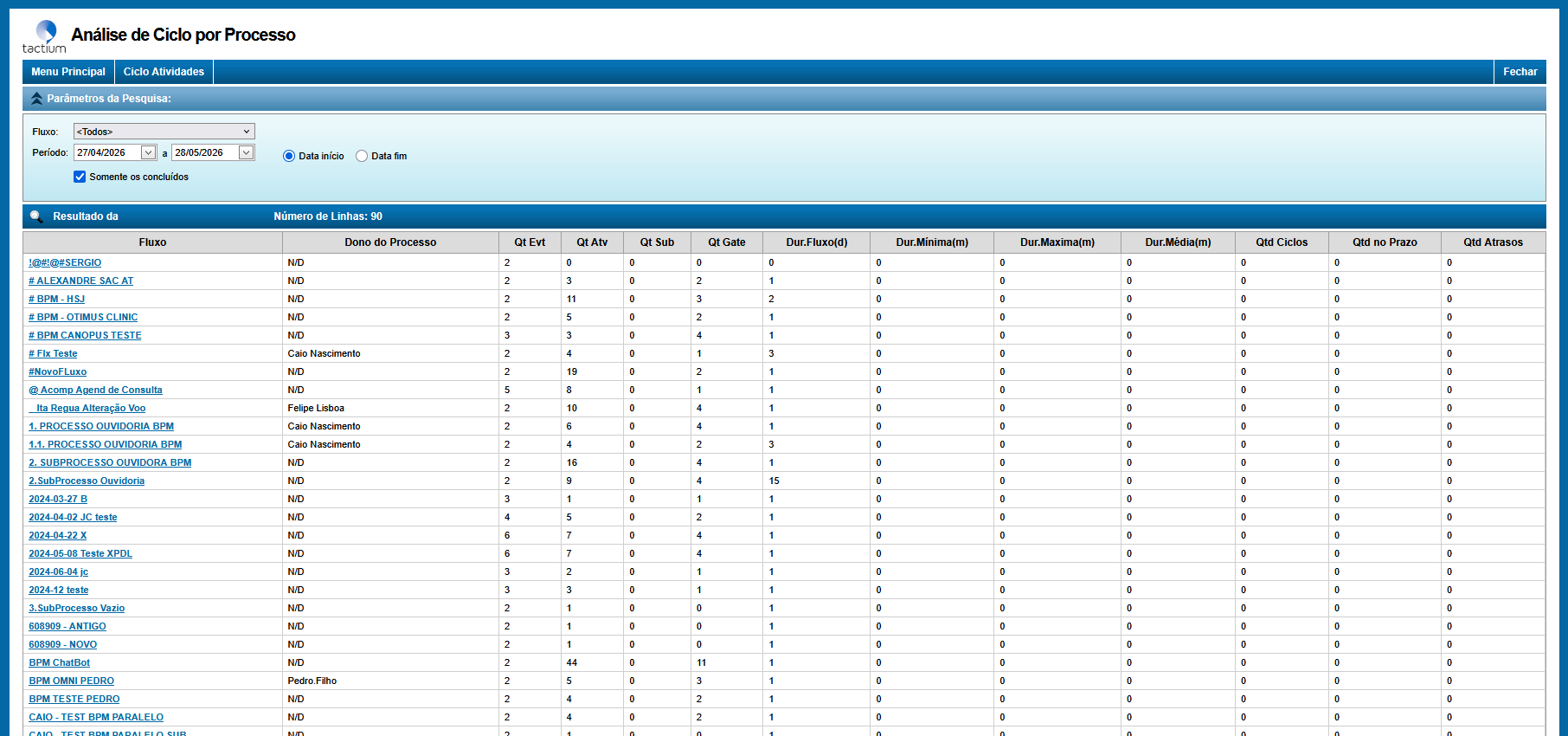
- Responsabilidades
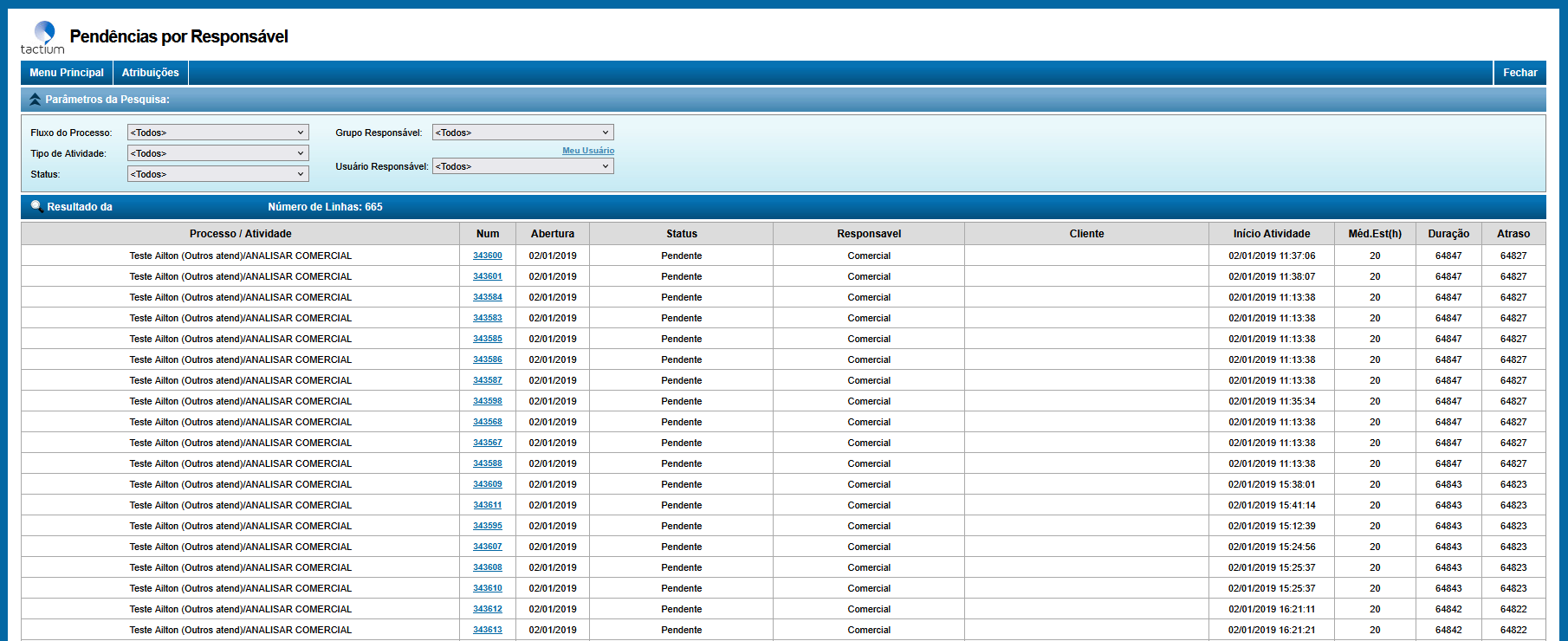
- Instruções de trabalho
- Outros
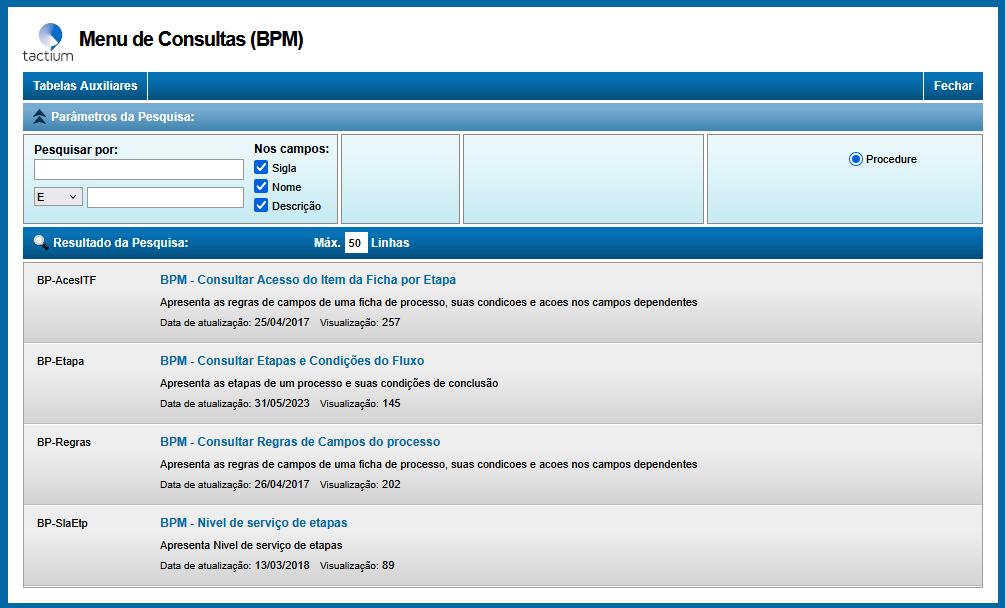
Vale lembrar que apesar do menu de consultas providenciar uma visão detalhada de cada etapa, qualquer modificação só poderá ser feita pelo CRM Admin. Essa acaba por ser realmente uma ferramenta voltada apenas para visualização e análise de fluxos.
Este conteúdo foi útil para você?
Array